Passkeepr: der Team-Tresor in COD
Admin-Passwörter, API-Schlüssel und Wartungszugänge liegen oft in Notizen, Tabellen und Chats. Passkeepr bewahrt sie in Tresoren auf, die Ihr Browser verschlüsselt. Der Server speichert nur Chiffrat. Passkeepr gibt es ab COD 3.8. Bis COD 3.7 hieß der Tresor Stronghold.
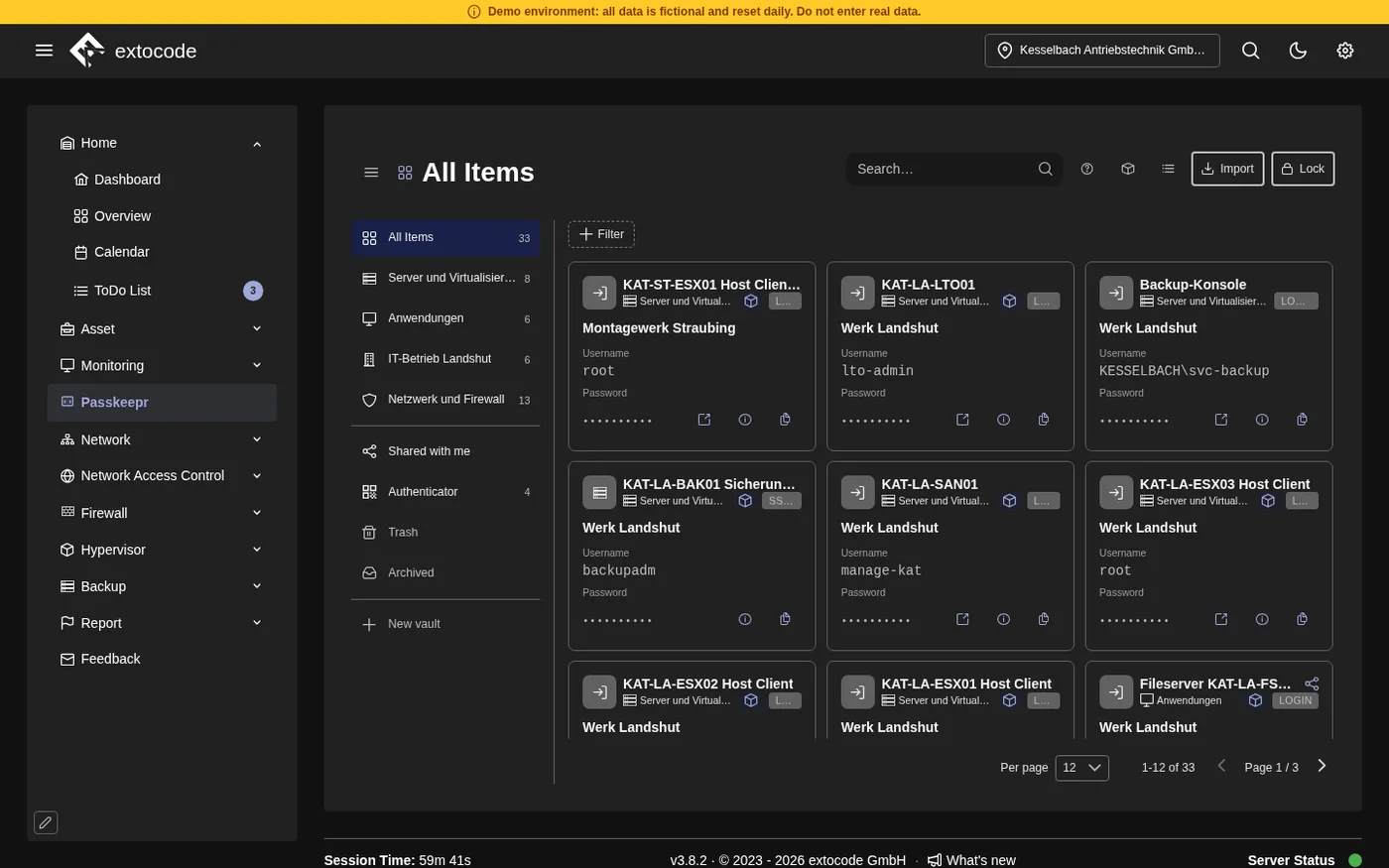
Das Bild zeigt den Tresor der Demo mit Beispieldaten, COD 3.8. Die Oberfläche ist englisch.
Kennen Sie das?
Zugangsdaten überall verstreut, und ein Tresor, der die Geheimnisse selbst sieht
Das Problem: In vielen Teams liegen Admin-Passwörter, API-Schlüssel und Wartungszugänge in Notizen, Tabellen und Chats. Wo es einen zentralen Dienst gibt, bleibt die Frage: Kann der Server die Geheimnisse im Klartext lesen?
Die Folge: Verstreute Zugangsdaten sind eine dauerhafte Lücke bei Sicherheit und Auffindbarkeit. Ein Tresor, dessen Server alles im Klartext kennt, bündelt das Risiko an einer Stelle.
So hilft Passkeepr: Passkeepr verschlüsselt im Browser. Der Server speichert Chiffrat und versiegelte Schlüssel, die er nicht öffnen kann. COD meldet Sie nur an und prüft Ihre Berechtigung. Der Server kennt Konten, Mitgliedschaften und Rollen. Tresornamen, Eintragstitel, Adressen, Kunden, Passwörter und Notizen kennt er nicht.
Anmelden per Kopieren und Einfügen
Das Problem: Ohne Anbindung an den Browser läuft jede Anmeldung über die Zwischenablage: Tresor öffnen, Eintrag suchen, kopieren, einfügen. Das ist umständlich, und auf einer Phishing-Seite fällt die falsche Adresse leicht nicht auf.
Die Folge: Die Reibung verleitet dazu, Passwörter doch wieder unsicher zu notieren.
So hilft Passkeepr: Die Browser-Erweiterung für Chrome (ab Version 137) und Firefox (ab Version 140) füllt Zugangsdaten nur auf der Seite des Eintrags aus. Ein Zähler am Symbol zeigt, wie viele Einträge zur geöffneten Seite passen. Nach einer Anmeldung fragt sie, ob Sie die Zugangsdaten speichern wollen. Einmalcodes und Passkeys gehören zum Eintrag.
Zugänge, die an einer Person hängen
Das Problem: Gemeinsam genutzte Zugänge wie die Firewall-Verwaltung, das Hosting-Portal oder der Domain-Registrar liegen in der Praxis bei einer Person oder wandern per Chat weiter. Ist sie im Urlaub, krank oder ausgeschieden, fehlt der Zugang genau dann, wenn man ihn braucht.
Die Folge: Ein Zugang, der sich nicht nachvollziehen lässt, ist ein Risiko für den Betrieb und für das Audit.
So hilft Passkeepr: Es gibt persönliche, geteilte und Enterprise-Tresore. In einem geteilten Tresor arbeiten mehrere Personen mit „Can edit“ oder „Read-only“. Ein Enterprise-Tresor gehört Ihrer Organisation und bleibt bestehen, wenn Personen gehen. Zwei oder mehr Keepr admins führen ihn. Statt zu löschen, archivieren Sie mit einer Begründung.
Was Passkeepr mitbringt
Drei Tresorarten
Persönliche Tresore gehören Ihnen allein. Geteilte Tresore teilen Sie mit Kolleginnen und Kollegen. Enterprise-Tresore gehören der Organisation.
Emergency Kit
Beim Einrichten legen Sie ein Master-Passwort fest. Passkeepr zeigt Ihnen dann das Emergency Kit mit einer Wiederherstellungsphrase aus 24 Wörtern und dem Secret Key. Die Phrase setzt bei vergessenem Master-Passwort ein neues. Der Secret Key schaltet ein neues Gerät frei. Bewahren Sie das Kit dort auf, wo niemand sonst es lesen kann, nie in COD und nicht in einem Backup davon.
Freigaben
Sie teilen ganze Tresore oder einzelne Einträge, mit Personen oder mit lokalen Gruppen Ihres Standorts. Einladungslinks gelten sieben Tage und lassen sich einmal einlösen.
Einmalcodes und Passkeys
Ein Eintrag trägt Passwort, Einmalcode und Passkey zusammen. Die Erweiterung liefert den Code beim Anmelden. Die Passkeys speichert und fragt die Erweiterung in einem eigenen Fenster ab. Seit COD 3.8.2 ist Fassung 3.3.2 nötig. Sie kommt mit COD und wird aus Passkeepr installiert.
Import
Der Import liest Dateien aus Bitwarden, 1Password, KeePass, sysPass, CSV und JSON, auch passwortgeschützte. Bei Bitwarden kommen die Passkeys mit. Auf Wunsch sortiert der Import die Einträge nach den Gruppen der Datei in mehrere Tresore. So bauen Sie Ihren Bestand ohne Abtippen auf.
Archivieren statt löschen
Nichts verschwindet sofort. Archivierte Einträge und Tresore warten mit Begründung im Reiter Archived. Löschen ist erst 30 Tage nach dem Archivieren möglich und lässt sich nicht rückgängig machen. Wiederherstellen geht je nach Tresorart direkt oder über eine Anfrage.
Admin-Ansicht und Audit
Keepr admins und der Manager sehen eine Admin-Ansicht mit offenen Anfragen, Besitzern und den Codes aus dem alten OTP-Modul. Jede Änderung steht mit ihrem Autor im Audit-Protokoll von Passkeepr. Eine Prüffunktion zeigt, ob Einträge fehlen oder verändert wurden.
Offline-Kopien
Nur wenn ein Administrator es erlaubt, und standardmäßig aus: Ausgewählte Einträge lassen sich als eine passwortgeschützte Datei speichern, die ohne Netz öffnet. Passkeepr vermerkt, wer eine Kopie erzeugt hat, nicht welche Einträge sie enthält.
Passkeepr und COD
Passkeepr ist nicht noch ein Werkzeug neben COD, sondern der Tresor in der Plattform. Es gibt kein zweites Benutzerverzeichnis: COD meldet an und prüft das Recht, lokale Gruppen kommen vom Standort, ein Keepr admin ist ein COD-Administrator. Sperren und Löschen von Konten in COD wirken auf die Rolle im Tresor, und das Audit landet in der Admin Area unter Audit. Die Codes aus dem alten OTP-Modul wandern einmal nach Passkeepr, damit Passwort und zweiter Faktor am selben Eintrag liegen. Ein Eintrag kann ein Asset nennen, so steht zum Gerät das richtige Kennwort bereit. Diese Verknüpfung gilt in eine Richtung: Das Asset zeigt seine Tresoreinträge nicht an.
Was Sie wissen sollten
- Mit COD 3.8 startet jede Passkeepr-Datenbank leer. Eine automatische Übernahme aus Stronghold gibt es nicht. Einträge tragen Sie neu ein oder lesen sie über den Import ein.
- Die Erweiterung braucht Chrome ab Version 137 oder Firefox ab Version 140. Sie legt keine Tresore an, lädt niemanden ein, teilt nichts, importiert nichts und öffnet die Verwaltung nicht. Das geht im Passkeepr selbst.
- Passkeepr hindert niemanden daran, zu kopieren, was er lesen darf. Wer ausscheidet, verliert den Zugriff auf alles, was danach gespeichert wird, aber nicht auf das, was er schon gesehen hat. Ändern Sie nach einem Weggang im Streit die Zugangsdaten an den Systemen selbst.
- Eine Offline-Kopie und ein Export lassen sich nicht zurückholen. Gegen jemanden, der die Datenbank beschreiben kann, schützt Passkeepr nur begrenzt. Das Handbuch beschreibt die Grenzen im Einzelnen.
Häufige Fragen
Passkeepr kennenlernen
In der offenen Demo sehen Sie den Menüpunkt und die Entsperrmaske. Einrichten lässt sich Passkeepr dort nicht. Das Bild oben zeigt den Tresor der Demo mit Beispieldaten.
Demo öffnenPersönliche Vorführung
Diese Seite beschreibt Passkeepr in COD 3.8. Welche Leistung Ihnen zusteht, bestimmt allein die Leistungsbeschreibung in der Fassung, die für Ihren Vertrag gilt.